Comment je crée mes palettes de couleurs
Les couleurs, un point de départ essentiel
Les couleurs jouent un rôle essentiel dans mon travail. Elles donnent forme et vie aux éléments que je dessine, tout en transmettant des émotions et en attirant le regard. Créer des palettes de couleurs harmonieuses et équilibrées fait partie intégrante de mon processus créatif, et c’est une étape que j’aime particulièrement explorer.
Mes créations sont souvent inspirées par la nature et les saisons. Avant même de définir une palette de couleurs, je commence donc par me poser quelques questions simples : « Quelle atmosphère est-ce que je souhaite créer ? » , « Quelle saison représente-t-elle ? » À partir de ces premières réflexions, je cherche des images ou des références qui peuvent m’aider à orienter mes choix de couleurs.
Dans cet article, je partage avec vous quelques façons que j’aime utiliser pour trouver l’inspiration et construire des gammes de couleurs cohérentes.
1) Prélever les couleurs d’une image de référence dans Procreate
Comme une grande partie de mes illustrations est réalisée dans Procreate, prélever les couleurs d’une image directement dans l’application est une façon pratique et ludique de créer une palette de couleurs.
Voici le pas-à-pas :
Je choisis une image de référence en lien avec le thème ou la saison souhaitée, sur le site Unsplash ou parmi mes propres photographies.
J’ouvre ensuite l’application Procreate sur ma tablette, je clique sur l’icône « Photo » et je sélectionne l’image de référence.
Je clique ensuite sur l’icône « Couleurs », puis sur « Palettes ». Une fois la fenêtre « Palettes » ouverte, je clique sur le « + », puis sur « Créer une nouvelle palette » et je lui donne un nom.
Une fois ma palette vide créée, j’utilise l’outil « Color Picker » : je clique directement sur l’image pour prélever les couleurs qui m’intéressent et les ajouter à ma palette.
Je garde à l’esprit que ma palette finale sera composée de cinq couleurs :
1 ou 2 couleurs claires ou foncées, qui pourront servir de couleur de fond ;
2 couleurs intermédiaires, qui apporteront équilibre et cohérence à la composition ;
1 couleur tonique, pour apporter une touche d’accent.
Petit conseil : je prélève d’abord plusieurs couleurs en gardant cette hiérarchie à l’esprit, puis je sélectionne les 5 teintes qui me semblent les plus adaptées à la palette finale. Bien sûr, le nombre de couleurs peut varier selon le projet ; cinq couleurs constituent simplement un bon point de départ.
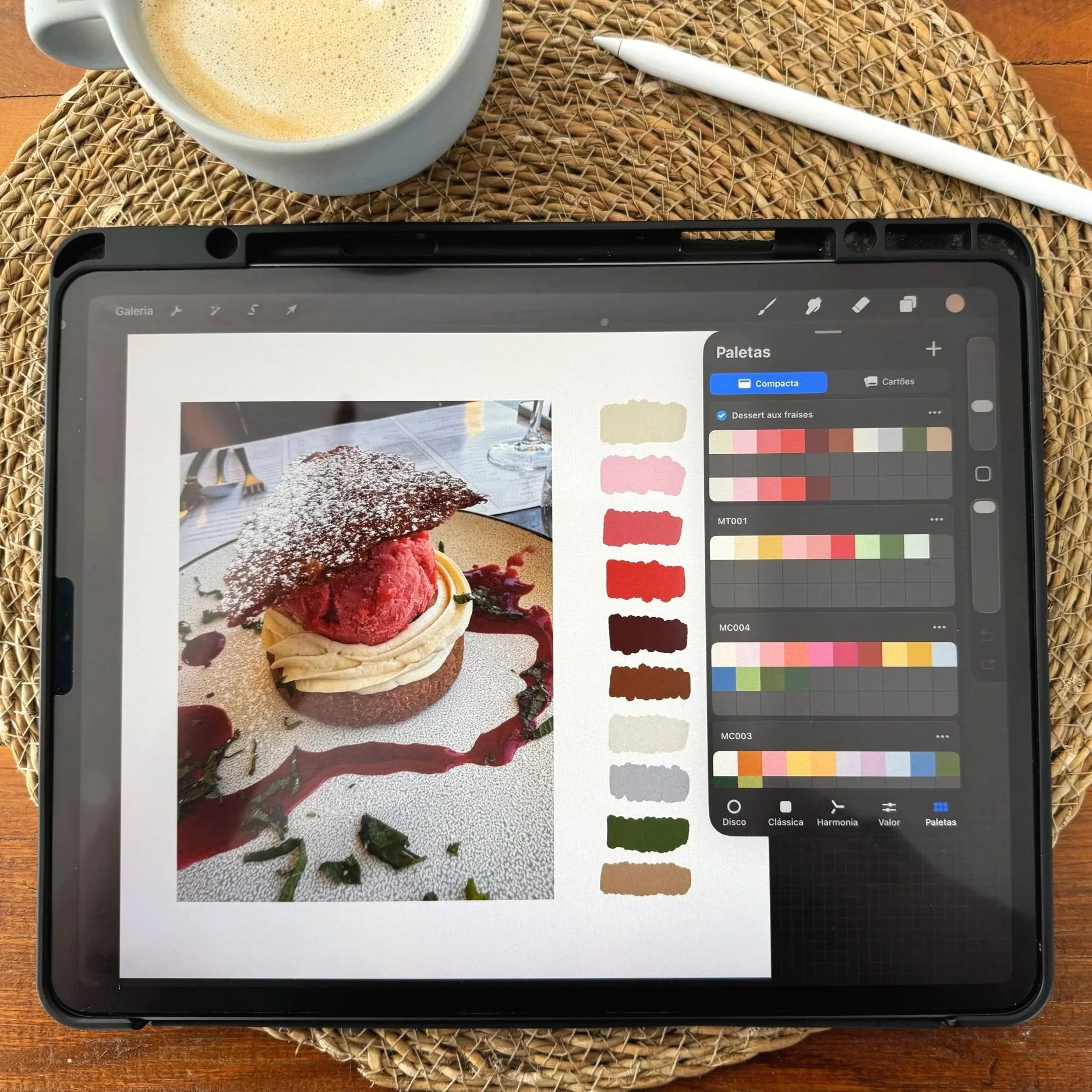
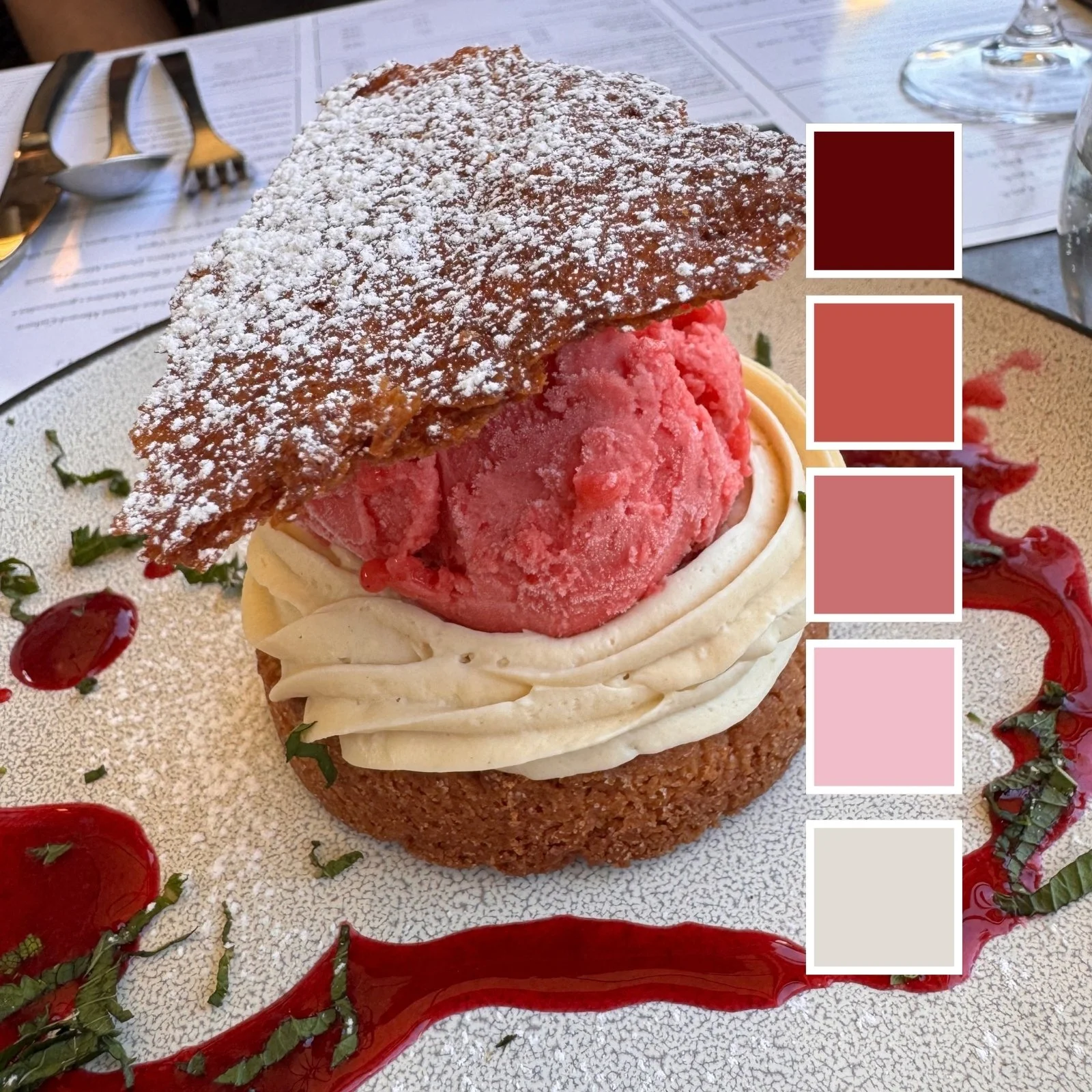
À gauche, les couleurs prélevées à partir de l’image de référence ; à droite, la palette finale composée de cinq couleurs.
2) Explorer et créer des palettes avec Adobe Color
Adobe Color est l’une de mes façons préférées de créer des palettes à partir d’une couleur de base ou d’une image. Ce que j’aime particulièrement, c’est son outil Color Wheel, qui permet de choisir une harmonie de couleurs et de générer instantanément une palette équilibrée.
Color Palette Generator + une couleur de base
Je me rends sur le site Adobe Color, puis je clique sur Tools et ensuite sur Color Palette Generator.
Je clique ensuite sur « Base Color » et je saisis le code HEX de ma couleur de base (#E6BBB9). Je donne ensuite un titre à ma palette avant de la télécharger en cliquant sur l’icône Download.
Ma palette de couleurs est alors exportée au format .jpeg vers Procreate.
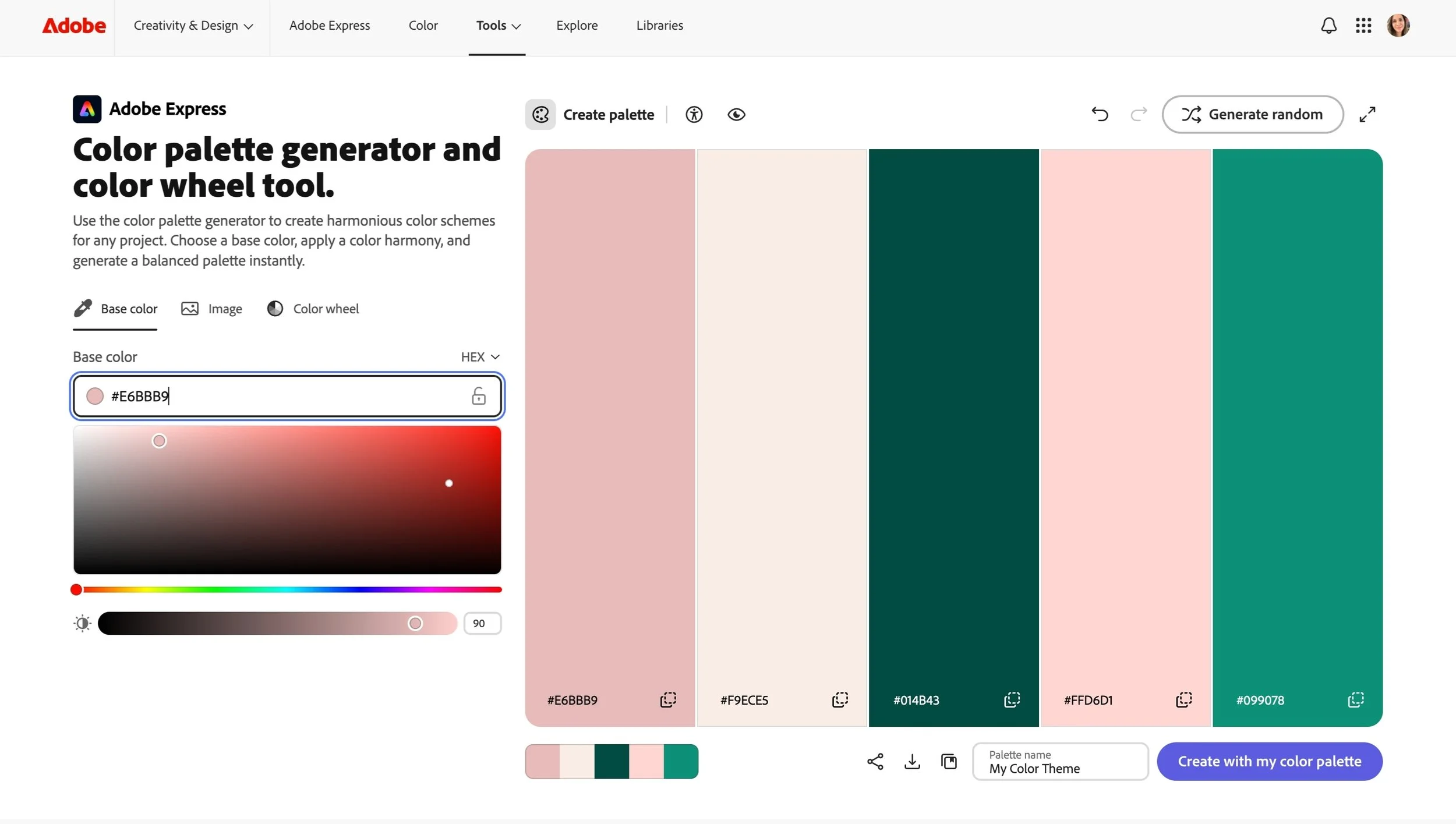
Palette de couleurs générée à partir d’une couleur de base dans Adobe Color.
Color Palette Generator + une couleur de base + color wheel
Je crée la palette de couleurs selon les étapes décrites ci-dessous.
Ensuite, je clique sur « Color Wheel » et je choisis une harmonie de couleurs dans « Color Harmonies ». Je donne ensuite un titre à ma palette avant de la télécharger en cliquant sur l’icône Download.
Ma palette de couleurs est alors exportée au format .jpeg vers Procreate.
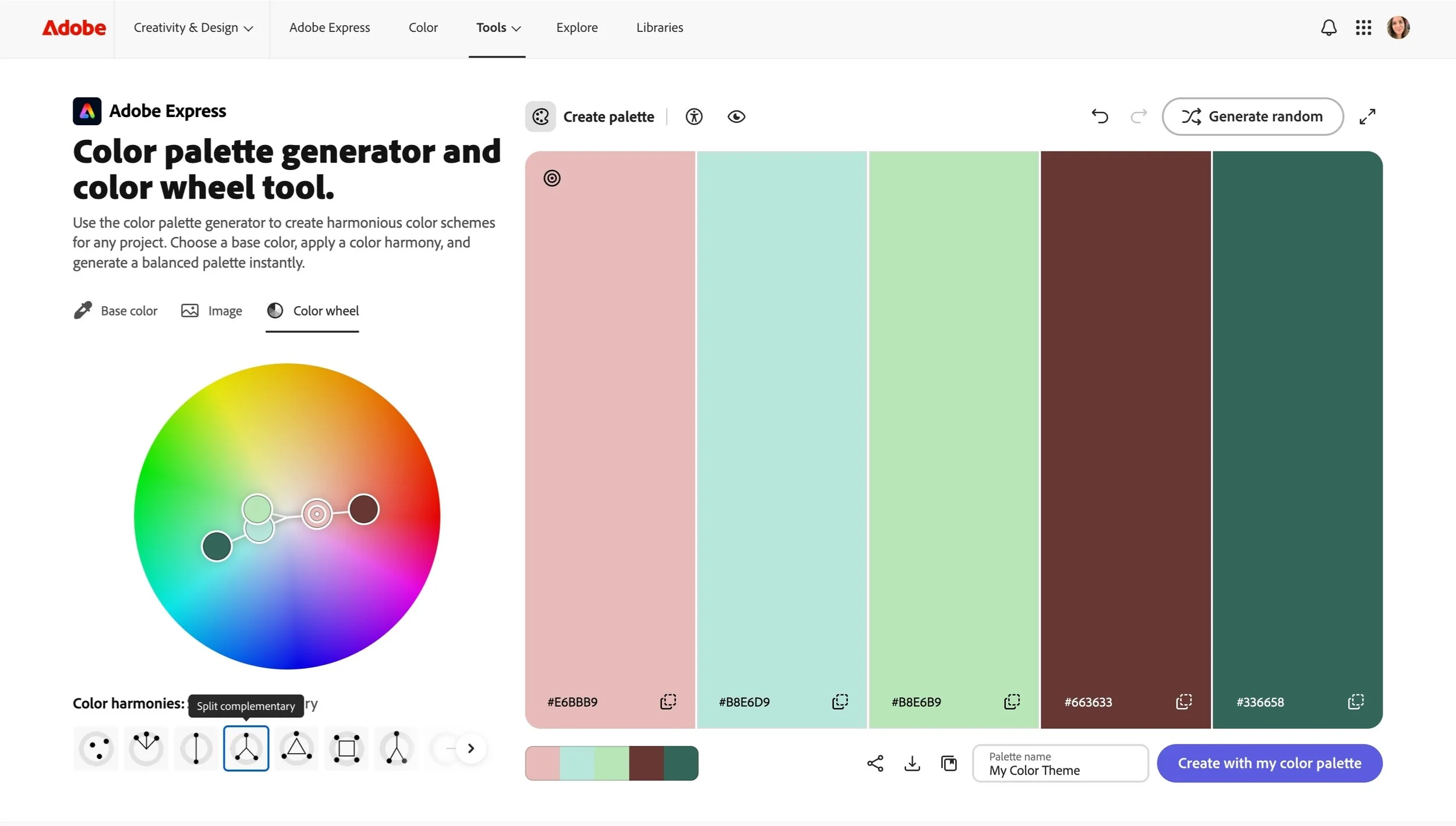
La même palette de couleurs après le choix de l’harmonie Split Complementary dans l’outil Color Wheel.
Color Palette Generator + une image de référence
Je me rends sur le site Adobe Color, puis je clique sur Tools et ensuite sur Color Palette Generator.
Je clique ensuite sur « Image », puis sur « Upload your image ». Une fois l’image importée, le site propose automatiquement une palette de cinq couleurs, que je peux ensuite modifier si nécessaire.
Je peux également ajouter une ou plusieurs couleurs en cliquant sur l’icône « pipette » (« Add Color »), puis en sélectionnant directement les couleurs souhaitées sur l’image.
Je donne ensuite un titre à ma palette avant de la télécharger en cliquant sur l’icône Download.
Ma palette de couleurs est alors exportée au format .jpeg vers Procreate.
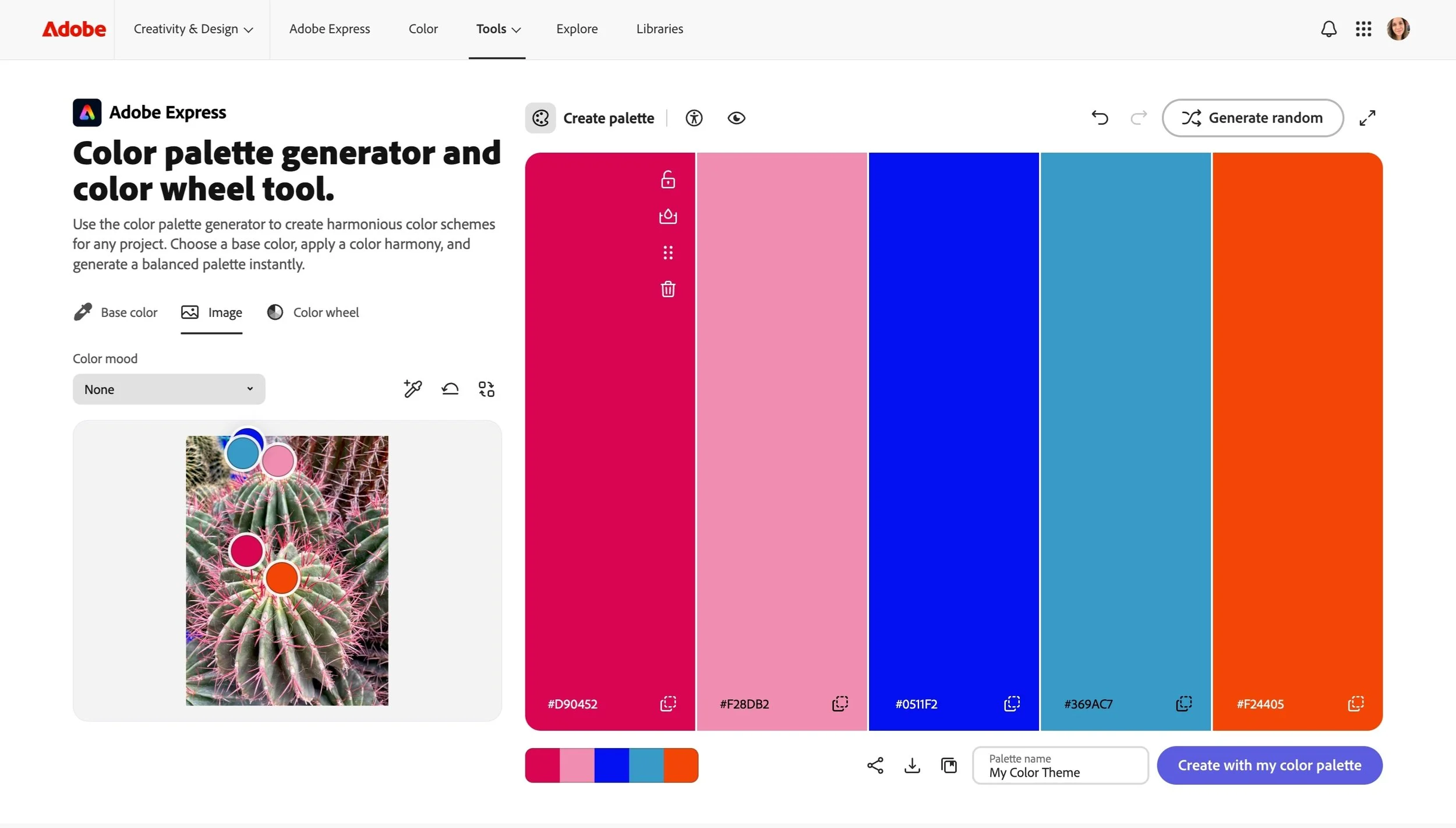
Palette de couleurs générée à partir d’une image dans Adobe Color.
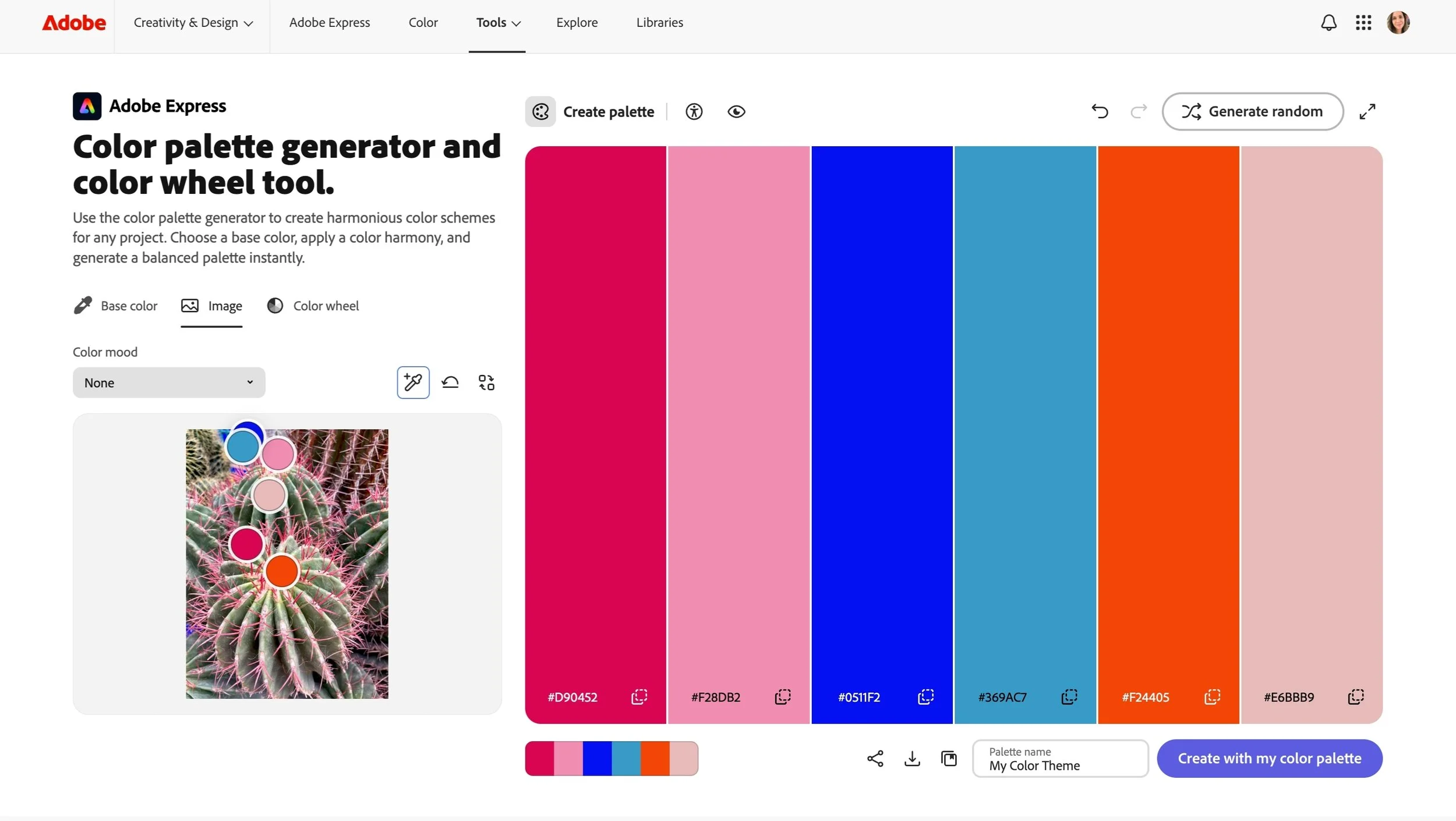
Ajout d’une couleur à la palette générée précédemment à l’aide de l’outil pipette (Add Color).
3) Explorer les possibilités avec Coolors
Coolors est également un site très utilisé par les artistes et les designers.
Voici deux outils accessibles dans sa version gratuite :
Image Picker
Je me rends sur le site Coolors, puis je clique sur Tools et ensuite sur Image Picker.
Je clique ensuite sur « Browse Image » pour importer une image de référence. Le site génère automatiquement une palette de cinq couleurs à partir de l’image. Il est également possible de sélectionner soi-même les couleurs directement sur l’image en déplaçant les Color pickers.
Une fois la palette de couleurs créée, je clique sur « Export Palette », je choisis le format Image, puis je donne un titre à ma palette avant de l’exporter vers Procreate.
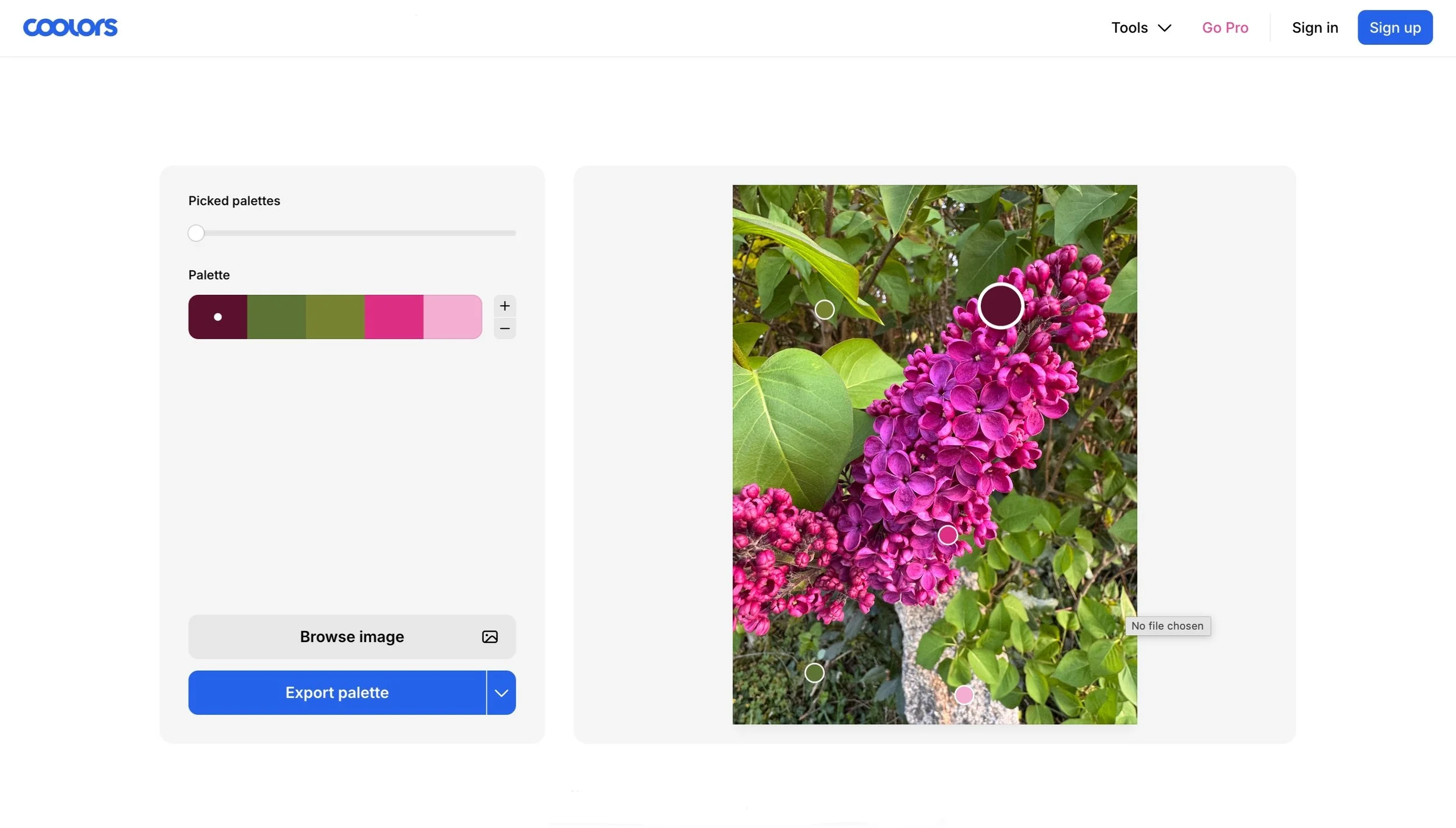
Palette de couleurs générée à partir d’une image dans Coolors.
Explore Palettes
Cet outil permet d’explorer des palettes de couleurs prêtes à l’emploi.
Je me rends sur le site Coolors, puis je clique sur Tools et ensuite sur Explore Palettes.
À l’ouverture de l’outil, le site propose différentes « Trending Palettes », mais il est également possible de rechercher des palettes spécifiques en sélectionnant des couleurs, des styles ou des thèmes dans la barre de recherche.
Une fois la palette choisie, je clique sur les trois petits points situés à droite de la palette, puis sur Export. Je choisis ensuite le format Image et je l’exporte vers Procreate.
Petite astuce : avec Explore Palettes, il est possible de trouver des palettes contenant plus de cinq couleurs.
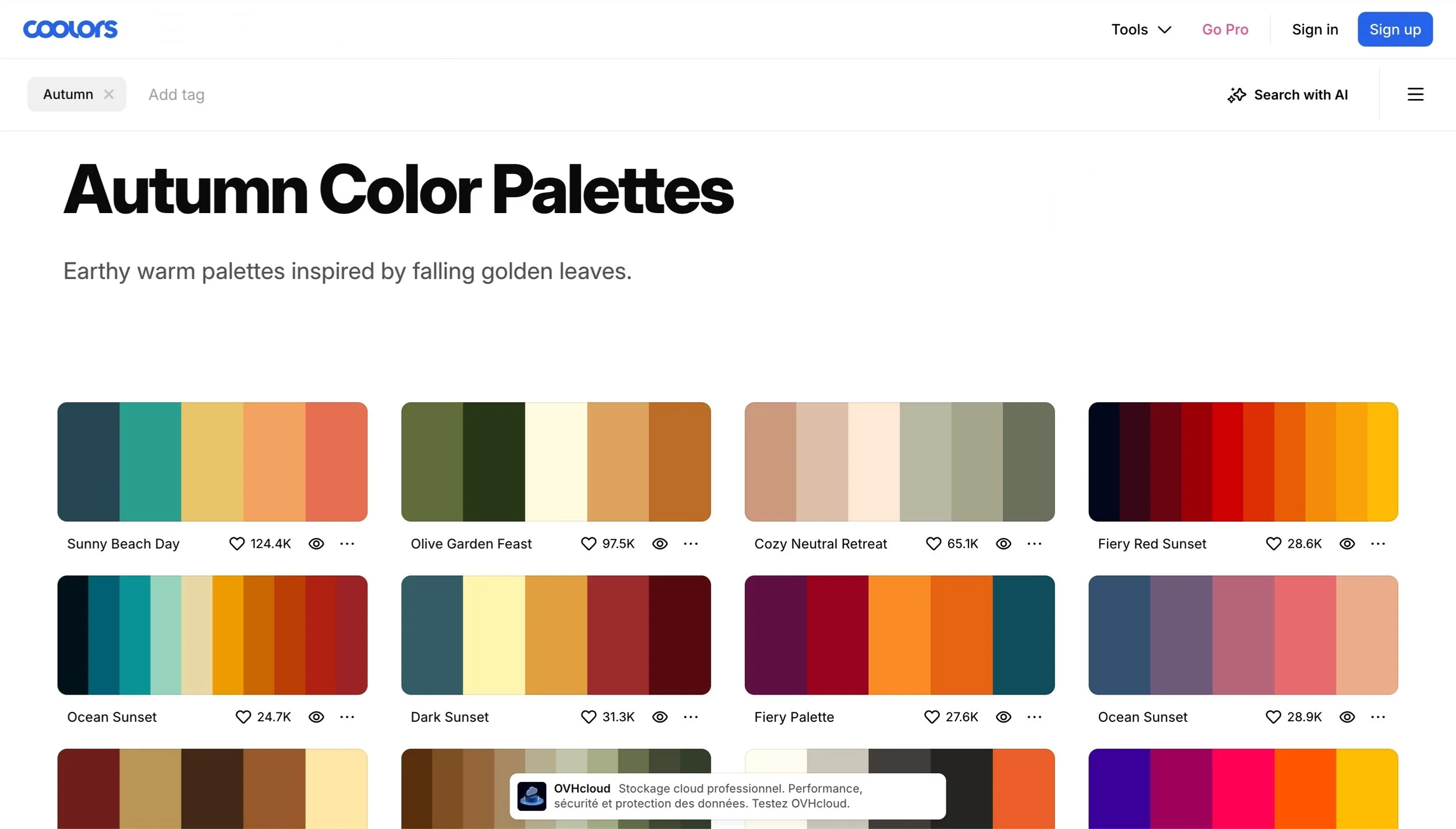
Palettes de couleurs prêtes à l’emploi sur le thème de l’automne, explorées avec Coolors.
4) Explorer de nouvelles sources d’inspiration
Il s’agit d’une vaste plateforme de recherche, une véritable mine d’inspiration, qui permet de trouver des palettes de couleurs à partir de mots-clés liés à un thème, une saison, une ambiance, etc.
Ces mots-clés peuvent être combinés entre eux afin d’affiner la recherche et d’obtenir des résultats plus précis.
Les palettes qui m’intéressent peuvent ensuite être enregistrées dans des tableaux afin de les retrouver facilement.
Quelques exemples de recherches :
spring color palette
cottagecore color palette
botanical color palette
cottagecore christmas color palette
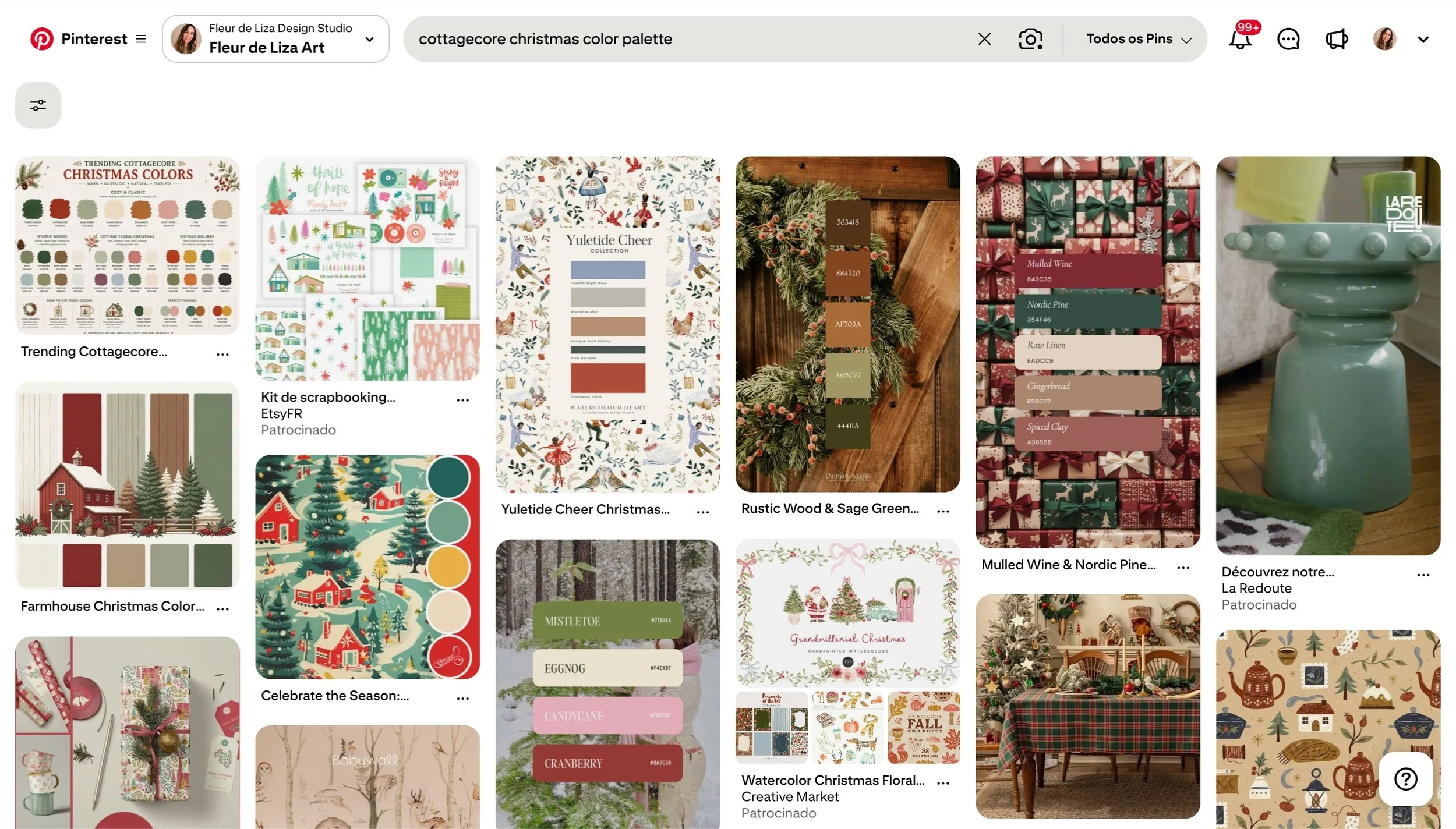
Palettes de couleurs « Cottagecore Christmas » trouvées sur Pinterest.
Color Index XL
Color Index XL est un livre en anglais de Jim Krause qui présente plus de 1 100 palettes de cinq couleurs. Les formules RVB et CMJN sont indiquées pour chaque couleur, ainsi que différentes variations, telles que bright, dark, light et muted.
L’ouvrage propose également une brève introduction à la théorie des couleurs. Les palettes sont réparties en trois chapitres : Warmer Palettes, Mixed Palettes et Cooler Palettes, ce qui facilite la recherche d’une palette selon l’ambiance ou les couleurs que l’on souhaite explorer.
J’aime particulièrement cette ressource pour son approche très visuelle, qui permet d’explorer les associations de couleurs sur papier et de trouver de nouvelles inspirations autrement.
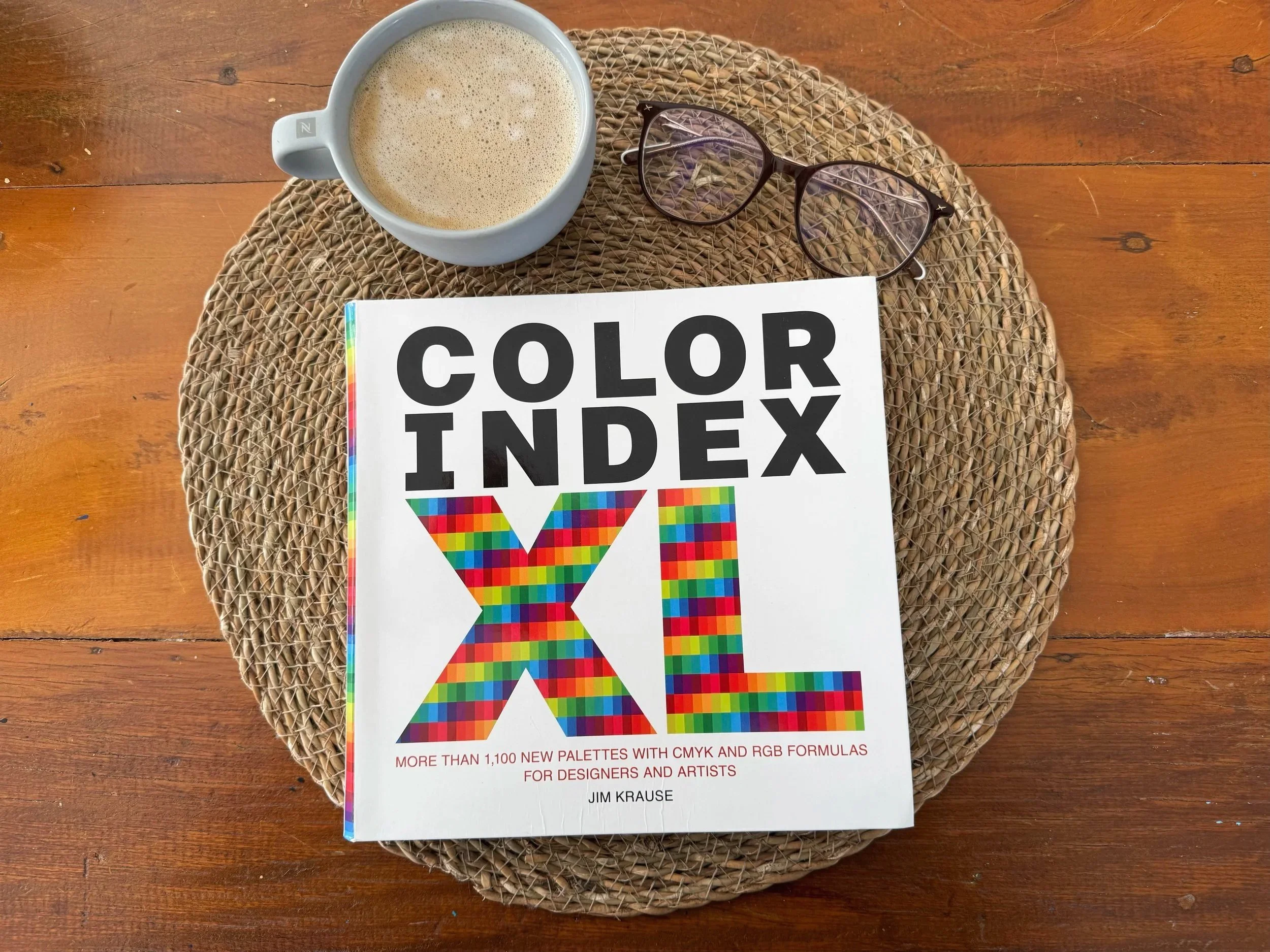
« Color Index XL » de Jim Krause, un livre consacré aux palettes et aux associations de couleurs.